Zawodnicy
Jak zaprosić zawodnika do Easy Trackly krok po kroku
Od wygenerowania kodu do pierwszego treningu w kalendarzu. Pokazujemy, gdzie znaleźć zaproszenie, co dokładnie widzi zawodnik i jak sprawdzić, że dołączył.
4 min czytania
Masz nowego podopiecznego i chcesz wpuścić go do aplikacji. Cała operacja zajmuje kilka minut, ale trzy rzeczy działają inaczej, niż większość trenerów zakłada — i to przez nie najczęściej coś się zacina. Ten poradnik prowadzi przez całą ścieżkę: od wygenerowania kodu do pierwszego treningu w kalendarzu zawodnika.
Gdzie znajdziesz zaproszenia
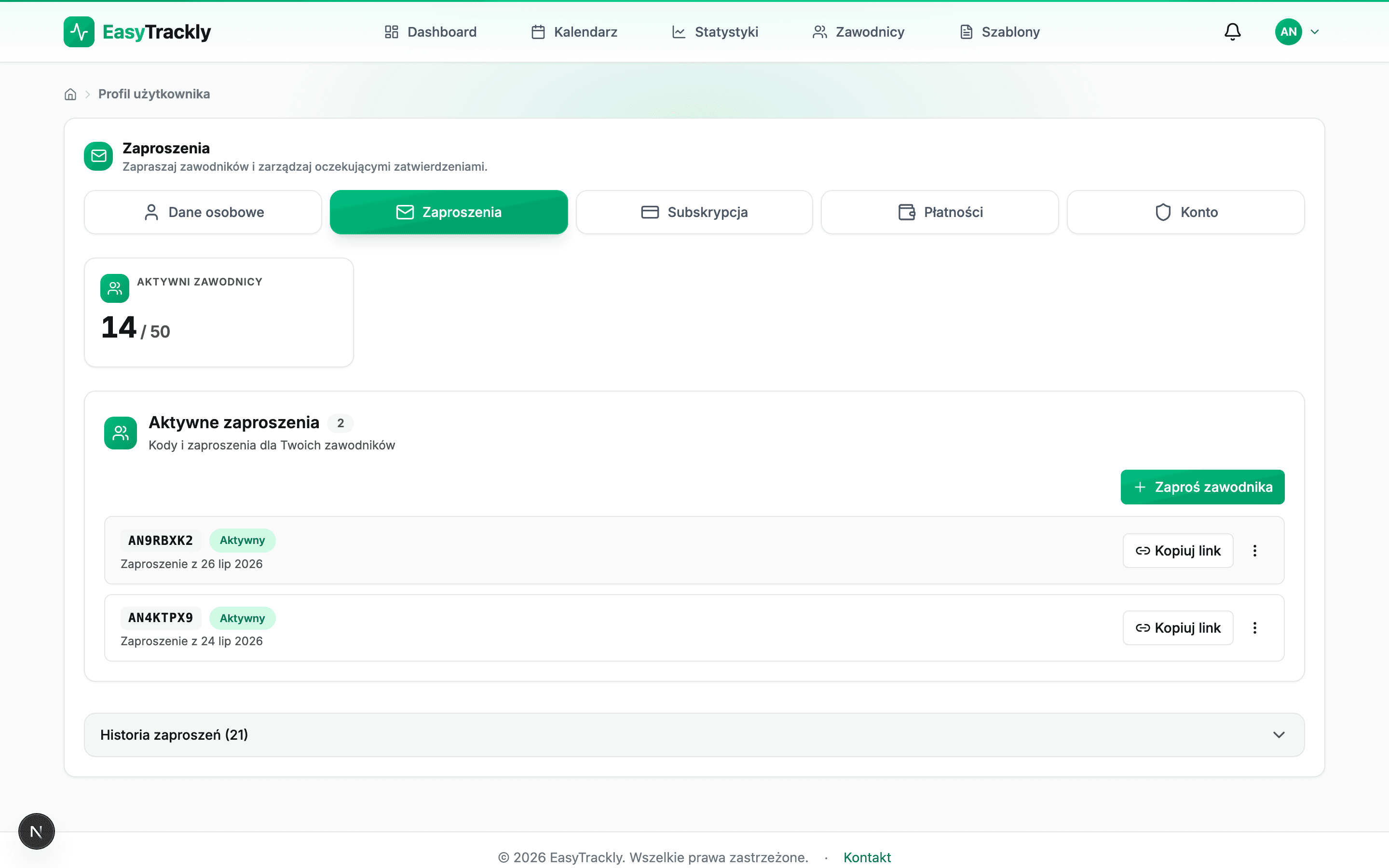
Zaproszenia mieszkają w profilu, w zakładce Zaproszenia. Nie szukaj ich na liście zawodników — tam trafisz dopiero wtedy, gdy ktoś już dołączył.
Prowadzą tam trzy skróty, wszystkie w to samo miejsce:
- przycisk Dodaj zawodnika na liście zawodników,
- kafel Zaproś zawodnika na pulpicie,
- bezpośrednio: Profil, zakładka Zaproszenia.
Zobaczysz tam kartę Aktywne zaproszenia z kodami, które czekają na wykorzystanie, oraz licznik zajętych miejsc w planie.
Wygeneruj kod
Kliknij Zaproś zawodnika. Otworzy się okno Zaproś nowego zawodnika — zatwierdź przyciskiem Generuj zaproszenie. Na liście pojawi się nowy, ośmioznakowy kod złożony z wielkich liter i cyfr.
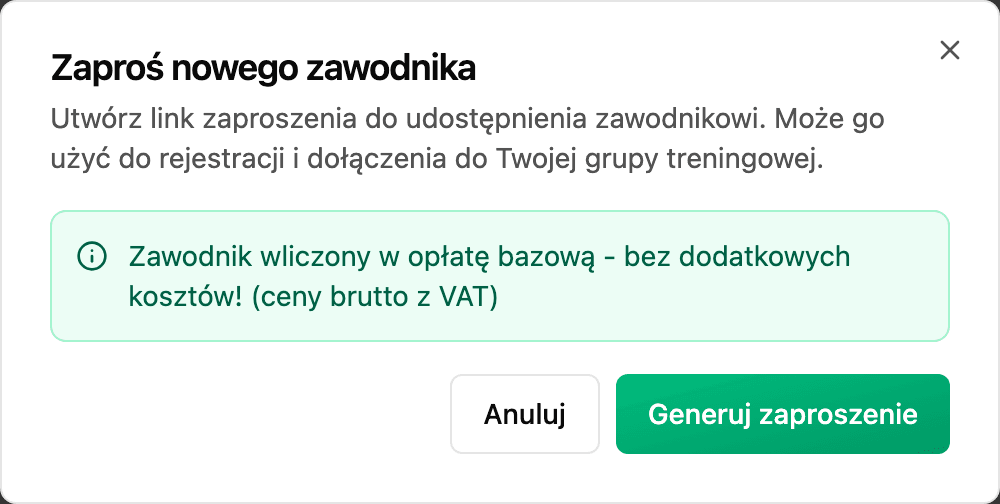
Dwie rzeczy warto wiedzieć od razu, bo wpływają na to, jak zarządzasz zaproszeniami:
Kod jest jednorazowy. Jedno zaproszenie wpuszcza dokładnie jednego zawodnika. W chwili, gdy ktoś go użyje, kod przestaje działać. Nie da się rozesłać jednego kodu całej grupie — dla każdej osoby generujesz osobny.
Kod nie ma terminu ważności. Wygenerowany dziś zadziała za pół roku. Jeśli rozmyślisz się przed jego wykorzystaniem, wyłącz go ręcznie: menu przy wierszu kodu, pozycja Dezaktywuj.
Przekaż zaproszenie zawodnikowi
W wierszu kodu kliknij Kopiuj link. Do schowka trafi adres rejestracji z kodem wpisanym już w środku, a etykieta zmieni się na Skopiowano.
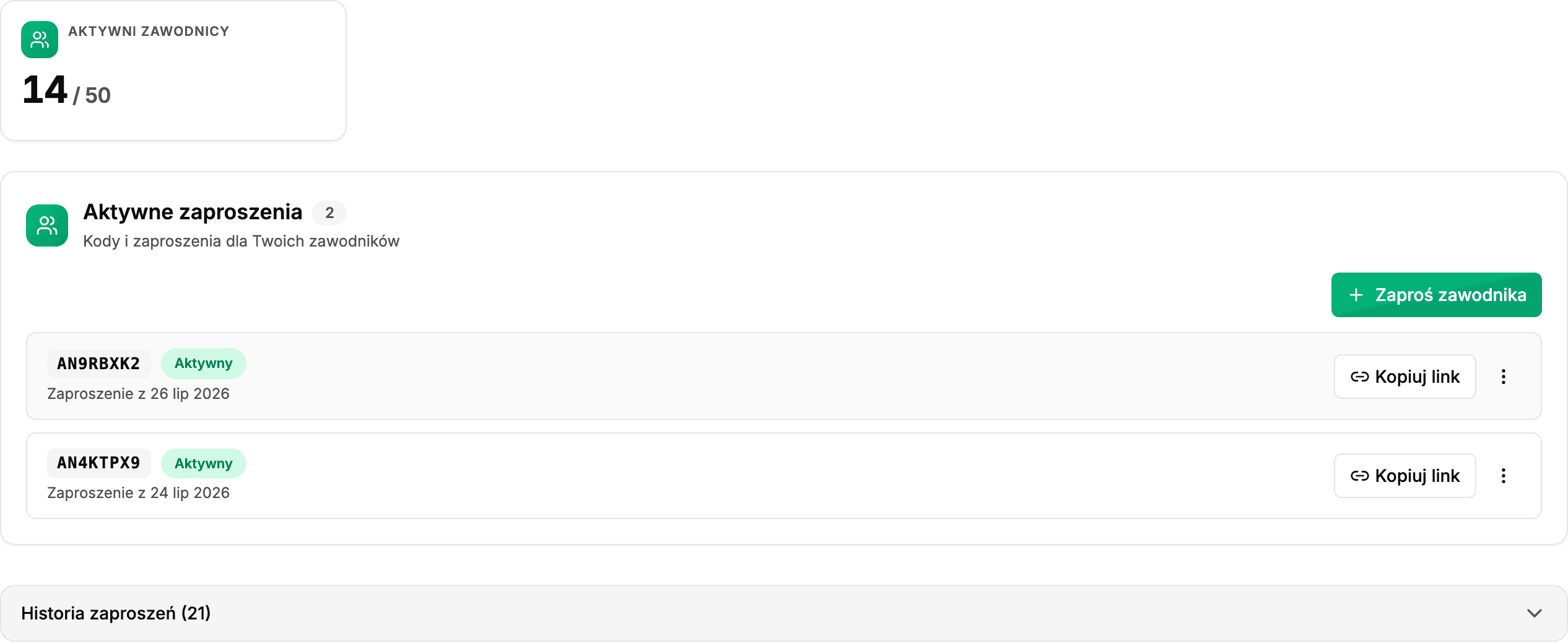
Tu jest pierwsza rzecz, która zaskakuje: aplikacja nie wysyła zaproszenia za Ciebie. Nie ma maila, który sam poleci do zawodnika. Skopiowany link przekazujesz samodzielnie — wiadomością, mailem, jak wolisz. Sam kod też da się podyktować przez telefon, ale link jest wygodniejszy, bo wpisuje kod za zawodnika.
Co widzi zawodnik
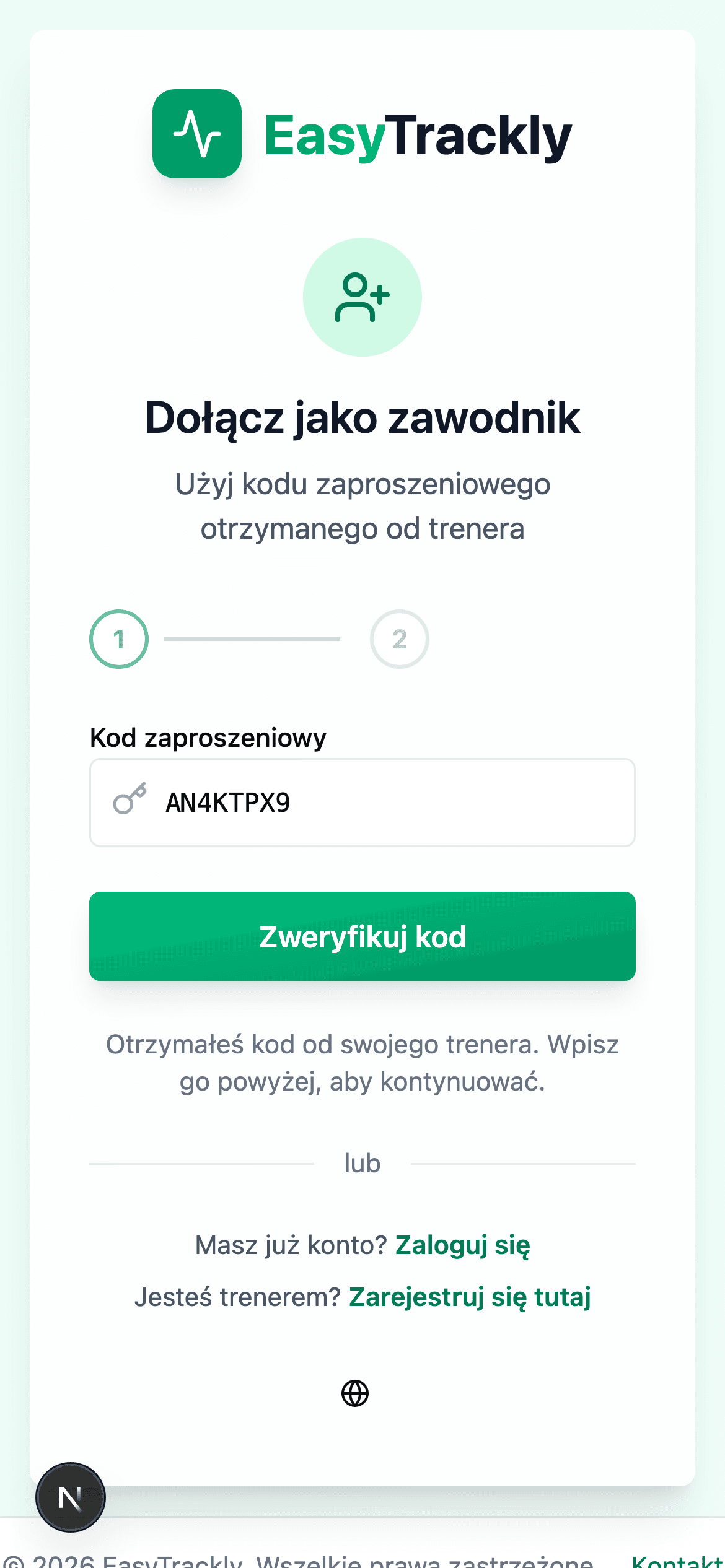
Po kliknięciu w link zawodnik trafia na stronę Dołącz jako zawodnik. Rejestracja ma dwa kroki: Kod zaproszeniowy i Dane konta.
W pierwszym kroku kod jest już wpisany, ale zawodnik i tak musi kliknąć Zweryfikuj kod — nie sprawdza się sam. Po weryfikacji zobaczy, do którego trenera dołącza. To dobry moment, żeby upewnić się, że kod trafił do właściwej osoby.
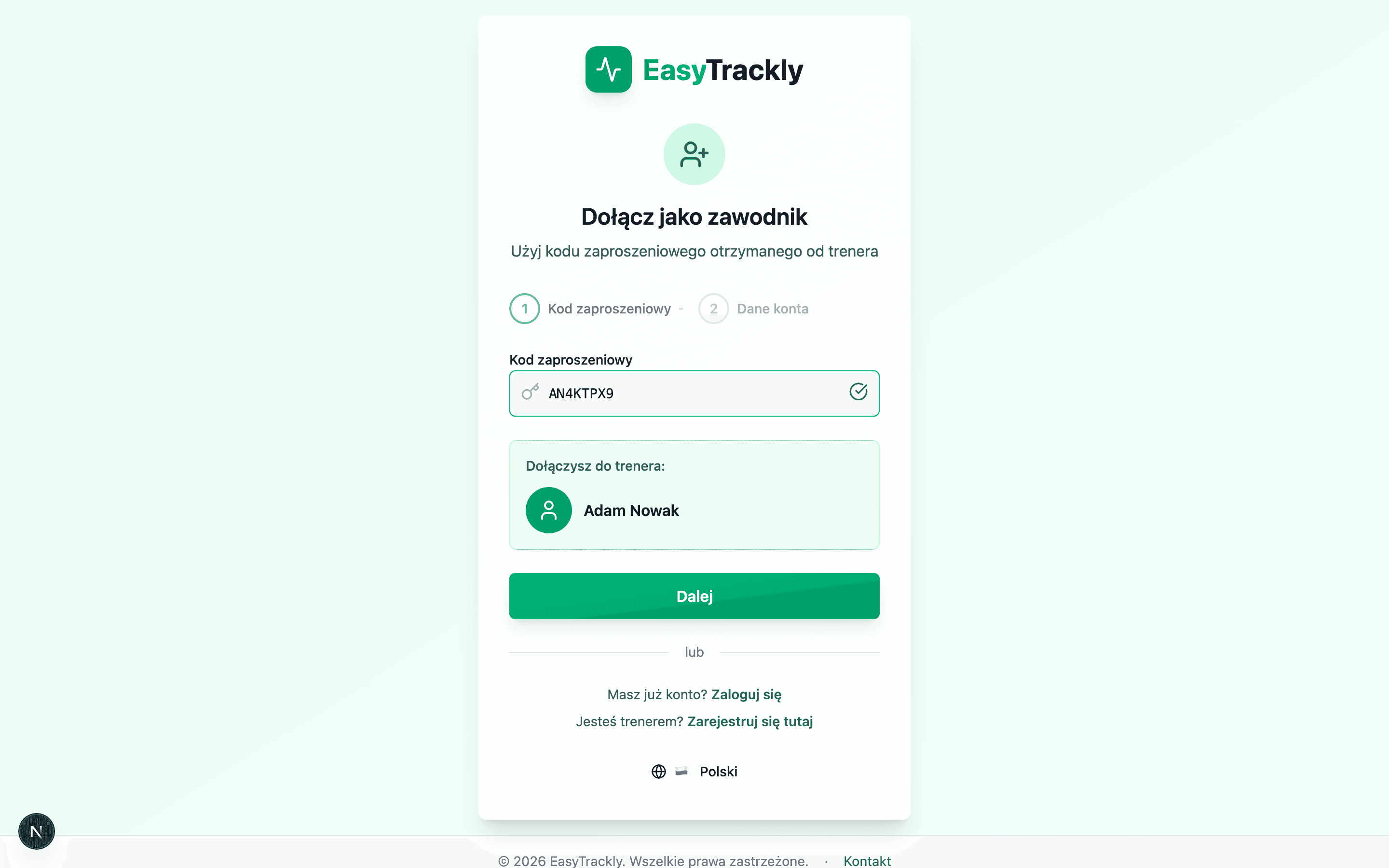
Na telefonie ten sam ekran wygląda tak — a to na telefonie zawodnik najczęściej otwiera przesłany link:
Jeśli coś jest nie tak, zawodnik zobaczy konkretny komunikat, a nie ogólny błąd:
| Komunikat | Co się stało |
|---|---|
| Kod zaproszeniowy został już użyty. | Ktoś wcześniej wykorzystał ten kod — wygeneruj nowy |
| Kod zaproszeniowy został dezaktywowany przez trenera. | Kod został ręcznie wyłączony |
| Kod zaproszeniowy nie istnieje. Sprawdź poprawność kodu. | Literówka albo kod z innego konta |
| Trener osiągnął limit konta. Skontaktuj się z trenerem. | Twój plan jest pełny — patrz ostatnia sekcja |
W drugim kroku zawodnik podaje imię, nazwisko, adres e-mail i hasło oraz zaznacza dwie zgody. Po rejestracji dostaje wiadomość Potwierdź swoje konto z przyciskiem Aktywuj konto. Bez kliknięcia w ten link konto nie działa — jeśli zawodnik twierdzi, że „się zarejestrował, ale nic nie widzi", zacznij od pytania o ten mail i o folder ze spamem.
Zawodnik dołącza od razu — niczego nie zatwierdzasz
Druga rzecz, która zaskakuje, i najważniejsza w całym tym poradniku.
Po potwierdzeniu adresu e-mail zawodnik od razu ma pełny dostęp. Nie ma osobnego kroku, w którym akceptujesz jego zgłoszenie. Logika jest taka: skoro kod jest jednorazowy i to Ty zdecydowałeś, komu go dać, to udostępnienie kodu jest akceptacją. Drugie potwierdzenie byłoby pustym klikaniem.
Z tego wynika trzecia rzecz, o której trzeba pamiętać: nie dostaniesz powiadomienia ani maila, że ktoś dołączył. Aplikacja nie odezwie się do Ciebie w tej sprawie. Musisz sprawdzić sam — a jak, opisujemy niżej.
Jak sprawdzić, że zawodnik dołączył
Są dwa miejsca, oba jednoznaczne.
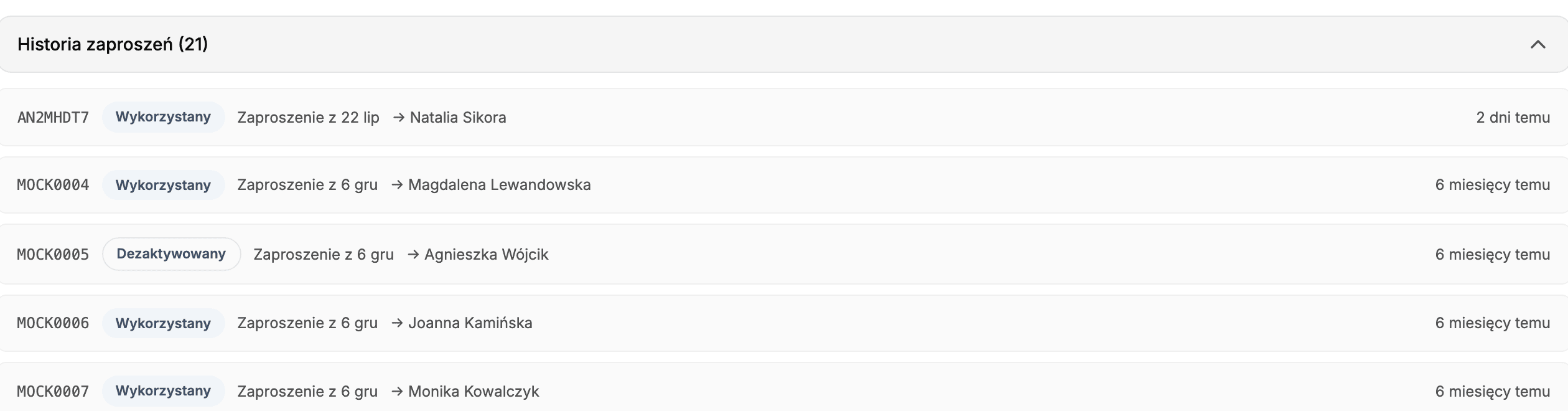
Pierwsze: wykorzystany kod znika z listy aktywnych zaproszeń. Rozwiń Historia zaproszeń — zobaczysz go tam ze statusem Wykorzystany i nazwiskiem osoby, która go użyła. To najszybsza odpowiedź na pytanie „czy on w ogóle się zarejestrował".
Drugie: zawodnik pojawia się na liście zawodników jako aktywny.
Jeśli kod nadal wisi wśród aktywnych, zawodnik nie przeszedł rejestracji do końca — albo nie otworzył linku, albo nie potwierdził adresu e-mail.
Zaplanuj pierwszy trening
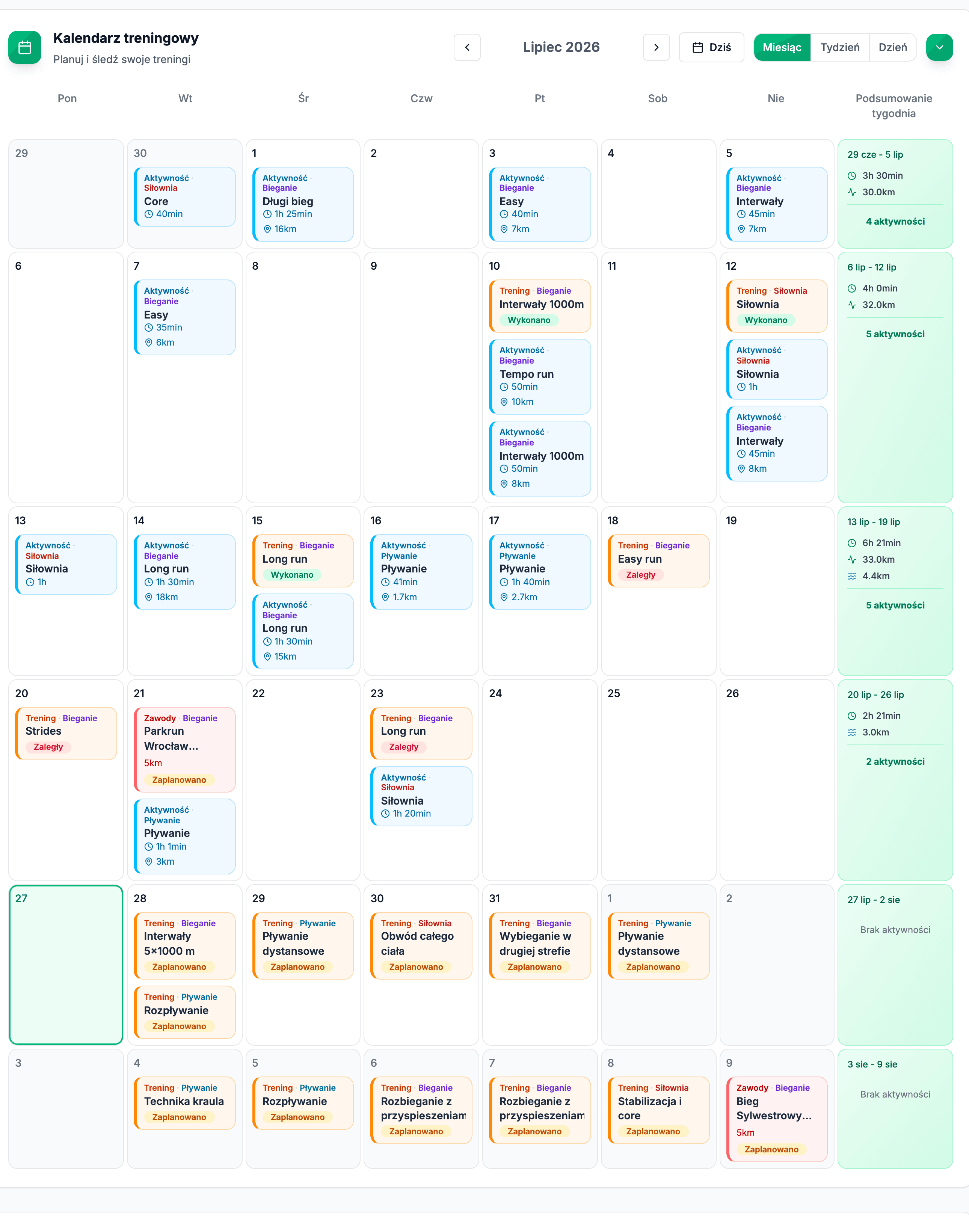
Zawodnik w aplikacji bez treningu w kalendarzu szybko o niej zapomni. Przejdź do jego kalendarza od razu po tym, jak dołączy.
Najkrótsza droga: lista zawodników, menu akcji przy nazwisku, pozycja Zobacz kalendarz. Alternatywnie wejdź w kalendarz i przełącz zawodnika selektorem u góry.
Nie buduj pierwszej jednostki od zera. Szybciej przypiszesz gotowy szablon i dopiero potem dopasujesz go do konkretnej osoby.
Gdy nie da się zaprosić
Jeśli plan jest pełny, przyciski zaproszenia znikają, a na ich miejscu pojawia się komunikat Plan jest pełny z licznikiem zajętych miejsc.
Warto zajrzeć w rozbicie pod komunikatem, bo jedna pozycja bywa nieoczywista. Miejsca zajmują nie tylko aktywni zawodnicy i osoby oczekujące, ale też niewykorzystane kody. Zaproszenie wygenerowane trzy miesiące temu i nigdy nie użyte nadal blokuje miejsce. Zanim zmienisz plan, sprawdź listę aktywnych kodów i dezaktywuj te, które są już nieaktualne.
Jeśli wszystkie miejsca są faktycznie zajęte, masz dwie drogi: przejść na wyższy plan przyciskiem Zmień plan albo zwolnić miejsce — zawiesić lub usunąć zawodnika, który już z Tobą nie trenuje. Zawieszenie jest odwracalne, więc przy przerwie sezonowej jest bezpieczniejsze niż usunięcie.